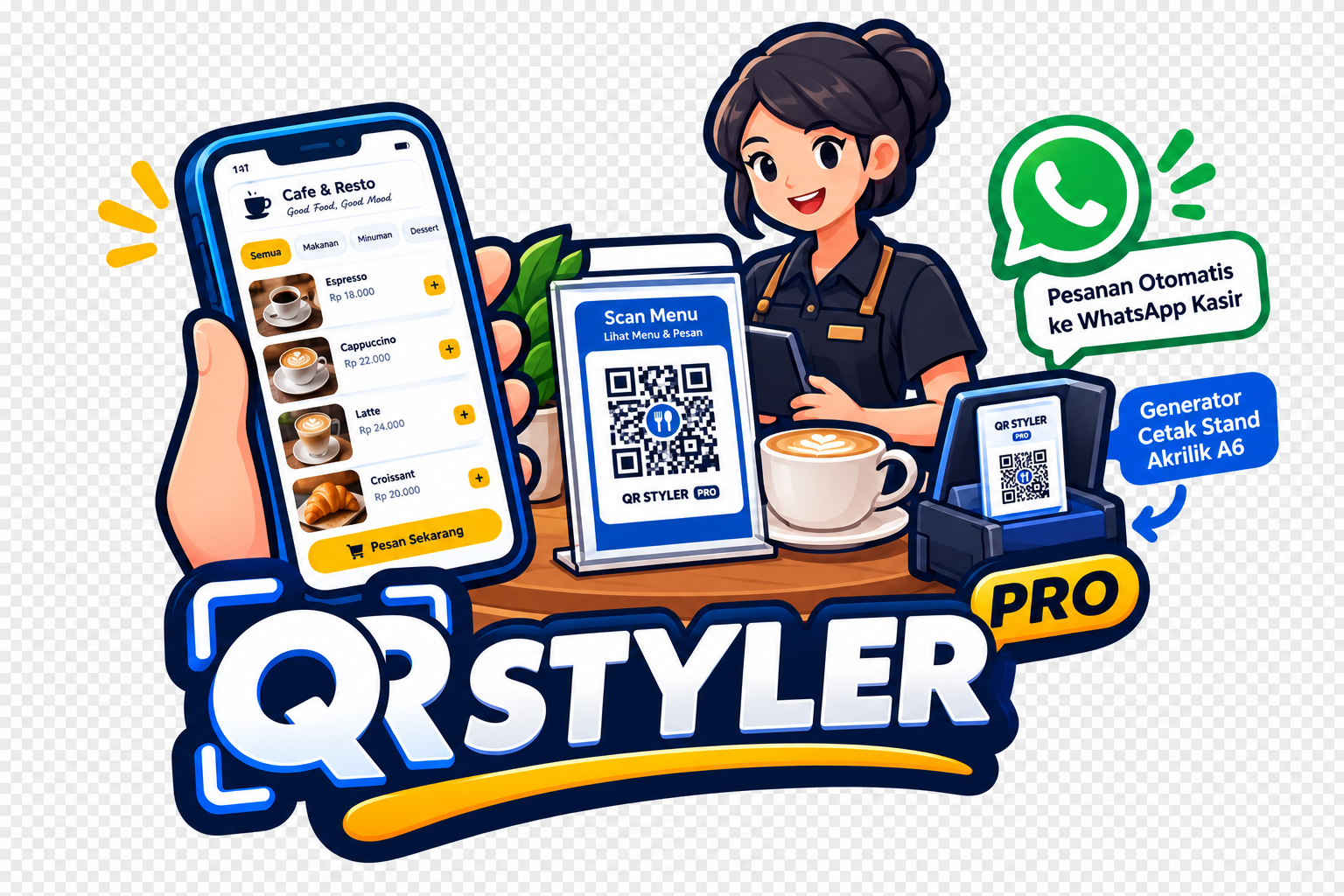
Alur & Langkah Kerja Aplikasi QR STYLER
Panduan operasional lengkap dari pengaturan menu hingga pesanan masuk ke WhatsApp kasir.
Atur Menu & WA Kasir
Masuk ke Tab 2. Ketik nama kafe, daftar makanan, minuman, harga, dan nomor WhatsApp kasir yang akan menerima notifikasi pesanan.
Cetak QR Stand Meja (A6)
Buka Tab 3. Pilih nomor meja (1-50), sesuaikan warna tema kafe Anda, lalu klik tombol Cetak / Simpan PDF untuk dipasang di meja akrilik.
Tamu Scan & Pesan
Tamu kafe cukup membuka kamera HP dan scan QR di meja. Tamu TIDAK PERLU install aplikasi apa pun. Menu langsung tampil di layar HP mereka.
Pesanan Masuk Otomatis
Saat tamu klik pesan, rincian pesanan dan nomor meja langsung terkirim otomatis ke WhatsApp kasir. Kasir tinggal memproses dan mencetak struk.
Bahana Artisan Coffee
Specialty Beans, Warm Space & Pastry
Kelola Menu & Harga
Tambah/edit makanan, minuman, harga, dan foto menu kafe.
Desain Stand Akrilik (A6)
Pilih nomor meja 1-50, atur warna, dan cetak lembar akrilik meja.
Pratinjau Menu Tamu
Lihat simulasi live buku menu seperti yang dilihat pelanggan di HP.
Multi-User Kasir & PIN
Atur PIN kasir harian dan password master pemilik kafe.
⚙️ Data Kafe & Kontak Kasir WhatsApp
● Otomatis Tersimpan📂 Kategori Menu
➕ Tambah Menu Makanan / Minuman
🍽️ Daftar Menu Aktif (0 Item)
🖨️ Pengaturan Cetak Stand Akrilik Meja
Bahana Artisan Coffee
Menu Kafe Anda Sudah Siap Digunakan!
Inilah tautan resmi buku menu digital kafe Anda. Saat tamu men-scan QR code di meja, browser HP mereka akan langsung membuka halaman ini tanpa perlu install aplikasi apa pun!
Proteksi Lisensi Hardware Lock
Terkunci khusus pada 1 perangkat kasir — Tidak bisa diperjualbelikan
Ubah Password Akun
Ganti password awal bawaan (1234) dengan password baru pilihan Anda